


Utilización de pantallas interactivas
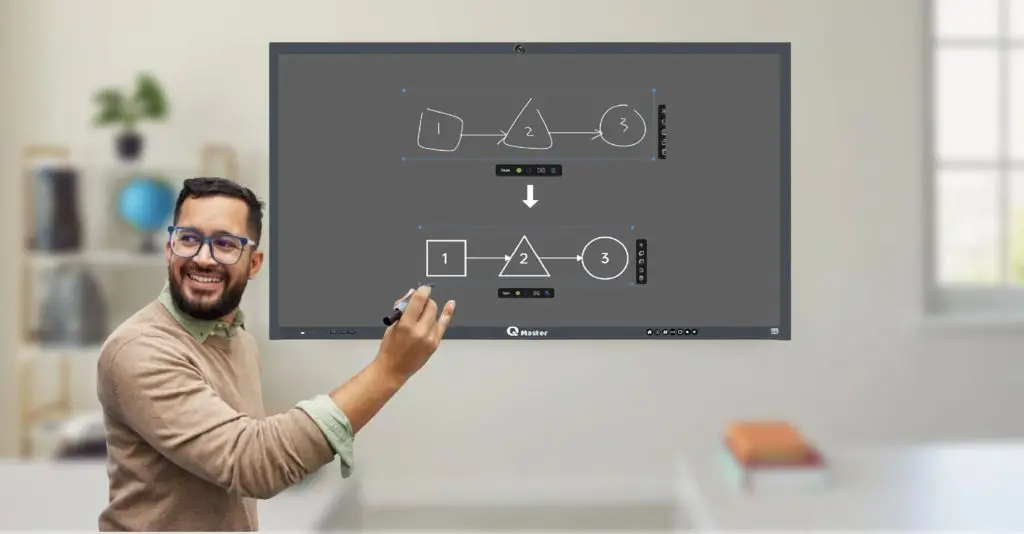
A partir del semestre 2026, la Universidad del Valle sede Tuluá contará con pantallas interactivas ubicadas en los salones de la sede Villa Campestre. A continuación se dan unas pautas de utilización con el fin de sacarles el máximo provecho. Adicionalmente se comparte videos de cómo utilizar estos dispositivos.
Videos básicos de utilización
Próximamente subiremos los videos realizados por nuestro equipo de apoyo...
Preguntas Frecuentes:
1. ¿Dónde encuentro el botón de energía de la pantalla?
Estando ubicado frente a la pantalla, este botón se encuentra en la parte derecha (borde), debajo del cable de energía. Si el led de la pantalla no esta de ningún color, este botón debe cambiarse a la posición (o).
2. ¿Qué debo hacer si la pantalla no responde o se queda bloqueada?
Cuando esto ocurra, se sugiere presionar el botón de apagado (el primero de izquierda a derecha) y así reiniciar la pantalla. 
3. ¿Puedo utilizar los puertos USB de la pantalla?
Es posible utilizarlos, pero no directamente. Utilice la extensión USB (Cable) que se suministra. Por favor antes, verifique que su memoria no tiene virus. Puede utilizar el pc de escritorio del salón.
4. Al tratar de crear el código QR me sale un error. ¿Qué debo hacer?
Posiblemente sea un problema de conectividad. Vaya al menu principal, seleccione Apps, luego en configuración y finalmente Wifi. Seleccione red Univalle o docentes. La contraseña debe estar guardada por lo que solo seleccione conectar. Si requiere ayuda consulte con el monitor de secretaría académica.
5. No sé utilizar la pantalla, podría utilizar marcador?
No se recomienda utilizar ni marcador borrable ni permanente. Revise los videos de esta sección y se dará cuenta que es muy fácil de usar y con el tiempo encontrará herramientas útiles para sus clases.
1. Encender y apagar pantalla interactiva salones Villa Campestre
2. Conectar mi portátil a la pantalla interactiva
3. Cómo usar la pizarra
4. Transferir archivos de la pizarra a la USB
Videos del proveedor Qmaster
1. Encender y apagar pantalla interactiva
2. Aprende a usar la pizarra digital de las pantallas interactivas Qmaster ¡Paso a paso!
3. ¿Cómo usar el código QR de la pizarra en las pantallas interactivas Q master?
4. ¿Cómo usar la USB en las pantallas interactivas de Qmaster?
5. Navegación eficiente en las Pantallas Interactivas Qmaster
6. Cómo Conectar y Usar el WiFi en las Pantallas Interactivas